Nâng cấp máy tính cũ nên bắt đầu từ đâu
Nâng cấp máy tính cũ là cách tiết kiệm nhất để chiếc máy đang chậm chạp dùng được thêm vài năm nữa — với điều kiện bạn thay đúng thứ đang kìm hãm nó. Sai lầm phổ biến là thấy máy chậm liền nghĩ ngay đến việc đổi CPU hoặc mua card đồ họa mới, trong khi nguyên nhân thật sự nhiều khi chỉ là chiếc ổ cứng cơ đã dùng bảy năm. Bài viết này hướng dẫn bạn tìm đúng nút thắt trước, rồi mới chi tiền.
Bước đầu tiên: tìm ra thứ đang kìm hãm máy
Đừng đoán. Mở Task Manager bằng tổ hợp Ctrl + Shift + Esc, chuyển sang tab Performance, rồi mở đúng những phần mềm bạn hay dùng và quan sát trong lúc máy đang ì ạch. Bốn tình huống thường gặp:
- Disk luôn ở 100% trong khi CPU và RAM còn dư: ổ cứng là nút thắt. Đây là trường hợp phổ biến nhất với máy dùng ổ cứng cơ.
- Memory chiếm trên 85%, máy đứng hình khi mở nhiều tab trình duyệt: thiếu RAM.
- GPU ở 95–100% khi chơi game trong khi CPU chỉ 40–50%: card đồ họa là giới hạn.
- CPU ở 95–100% còn GPU chỉ 50–60%: CPU quá yếu so với card, tình huống thường gọi là nghẽn cổ chai.
Ghi lại kết quả quan sát này. Nó quyết định toàn bộ những gì bạn nên chi tiền, và giúp tránh việc bỏ ra khoản lớn cho một linh kiện không giải quyết được vấn đề.
Ổ SSD — nâng cấp đáng tiền nhất, gần như không có ngoại lệ
Nếu máy bạn vẫn khởi động từ ổ cứng cơ, đây là việc cần làm trước mọi thứ khác. Ổ cứng cơ đọc ngẫu nhiên rất chậm, mà hệ điều hành lại làm việc chủ yếu bằng các thao tác đọc ngẫu nhiên nhỏ — đó là lý do máy khởi động mất vài phút, mở phần mềm phải chờ, và chuyển cửa sổ thì giật.
Chuyển sang SSD, thời gian khởi động Windows thường rút từ 2–3 phút xuống dưới 20 giây. Cảm giác dùng máy thay đổi rõ rệt hơn bất kỳ khoản nâng cấp nào khác cùng tầm tiền.
Chọn SSD NVMe hay SSD SATA
Nếu bo mạch chủ của bạn có khe M.2 (một khe cắm dài, hẹp, thường nằm giữa socket CPU và khe PCIe), hãy chọn SSD NVMe. Loại này nhanh hơn nhiều lần SSD SATA và hiện tại giá đã rất gần nhau.
Nếu bo mạch đời cũ không có khe M.2, dùng SSD SATA 2.5 inch — vẫn nhanh hơn ổ cứng cơ khoảng năm đến sáu lần trong thao tác hằng ngày, và lắp được vào mọi máy có cổng SATA.
Về dung lượng, 500 GB là mức tối thiểu nên chọn để chứa hệ điều hành và các phần mềm chính; 1 TB là mức thoải mái nếu bạn cài nhiều game. Có thể giữ lại ổ cứng cơ cũ làm nơi lưu phim ảnh và dữ liệu ít dùng, vừa tiết kiệm vừa tận dụng được phần cứng sẵn có.
RAM — rẻ, hiệu quả, nhưng phải xem máy hỗ trợ gì
Mức RAM 8 GB hiện nay chỉ vừa đủ cho công việc văn phòng nhẹ. Với người mở nhiều tab trình duyệt, chạy Photoshop hoặc chơi game đời mới, 16 GB là mức tiêu chuẩn và cũng là điểm dừng hợp lý cho phần lớn người dùng. Lên 32 GB chỉ thật sự cần khi bạn dựng video, làm 3D hoặc chạy máy ảo.
Trước khi mua, kiểm tra ba điều: bo mạch chủ dùng DDR4 hay DDR5 (hai loại không cắm lẫn được), còn trống bao nhiêu khe, và bo mạch hỗ trợ tối đa bao nhiêu GB. Bạn xem nhanh loại RAM đang dùng trong Task Manager, tab Performance, mục Memory.
Một mẹo nhỏ nhưng hiệu quả: hãy lắp hai thanh RAM giống nhau thay vì một thanh dung lượng lớn. Chế độ dual channel tăng băng thông bộ nhớ, cải thiện thấy được ở game và các tác vụ dùng đồ họa tích hợp. Nếu máy đang có một thanh 8 GB, mua thêm một thanh 8 GB cùng thông số thường cho kết quả tốt hơn là thay bằng một thanh 16 GB đơn lẻ.
Card đồ họa — chỉ nâng khi đã xác định đúng nút thắt
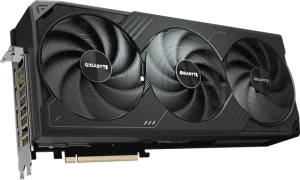
Card đồ họa là khoản đắt nhất trong danh sách, nên chỉ nên chi khi Task Manager cho thấy GPU thường xuyên chạm 100% còn CPU vẫn dư. Ngoài ra hãy kiểm tra ba thứ trước khi đặt mua:
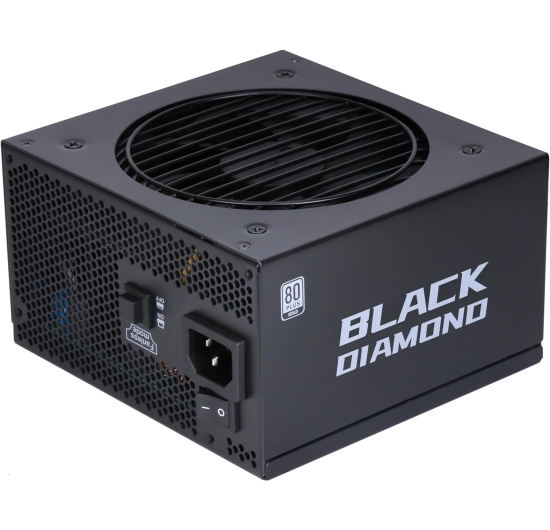
- Công suất bộ nguồn: card đời mới ăn điện nhiều hơn hẳn card cũ. Nguồn 400–450W đi kèm máy văn phòng gần như chắc chắn không đủ. Cần tính lại công suất và có thể phải thay nguồn cùng lúc.
- Chiều dài card so với case: nhiều card hiện nay dài trên 300 mm, vượt giới hạn của case đời cũ.
- Sức mạnh CPU hiện tại: lắp card mạnh vào máy có CPU quá cũ thì phần lớn hiệu năng card không dùng đến được, tiền bỏ ra không sinh lời.
Nếu ba điều kiện trên đều không thuận, khoản tiền đó nên để dành cho một nền tảng mới thay vì cố nâng cấp.
Khi nào nên dừng nâng cấp và làm máy mới
Thay CPU nghe có vẻ đơn giản nhưng thực tế hiếm khi khả thi trên máy cũ, vì mỗi thế hệ CPU thường đi kèm socket và chipset riêng. Đổi CPU đồng nghĩa đổi bo mạch chủ, mà bo mạch mới lại thường yêu cầu loại RAM khác. Ba linh kiện thay cùng lúc đã chiếm phần lớn giá trị một bộ máy.
Vì vậy, hãy cân nhắc làm cấu hình mới khi rơi vào các trường hợp sau: máy trên bảy năm tuổi, bo mạch chủ còn dùng DDR3, hoặc bạn phải thay đồng thời từ ba linh kiện chính trở lên. Trong những trường hợp này, SSD và đôi khi cả bộ nguồn vẫn có thể mang sang máy mới, nên khoản đã bỏ ra không hề lãng phí.
Thứ tự nâng cấp gợi ý theo ngân sách
- Ngân sách nhỏ: SSD NVMe hoặc SATA 500 GB. Đây là thay đổi cho cảm giác rõ nhất trên mỗi đồng bỏ ra.
- Ngân sách vừa: SSD kết hợp nâng RAM lên 16 GB dual channel. Bộ đôi này đủ giúp máy văn phòng đời cũ chạy mượt trở lại.
- Ngân sách khá: thêm card đồ họa và nâng bộ nguồn nếu bạn chơi game hoặc làm đồ họa.
- Vượt quá mức đó: cân nhắc dựng cấu hình mới, tận dụng lại SSD, case và nguồn còn tốt.
Không chắc máy mình cần gì? Để Trí Việt kiểm tra giúp
Việc nâng cấp máy tính cũ hiệu quả hay không phụ thuộc hoàn toàn vào chỗ bạn chọn để chi tiền. Nếu chưa chắc chắn, bạn có thể chụp màn hình tab Performance trong Task Manager kèm tên bo mạch chủ và gửi cho Trí Việt — kỹ thuật viên sẽ chỉ ra đúng linh kiện đang kìm hãm máy và tư vấn phương án tiết kiệm nhất, kể cả khi phương án đó là chưa cần mua gì thêm.
Trí Việt Computer là nhà phân phối ủy quyền chính hãng của SanDisk, Western Digital và Gigabyte, với hơn 20 năm kinh nghiệm tư vấn cấu hình tại Hà Nội. Xem sản phẩm tại trivietpc.vn, hoặc ghé showroom 279 Phố Vọng, Hà Nội, mở cửa 8:00–21:00 tất cả các ngày. Hotline: 02438.684.748.